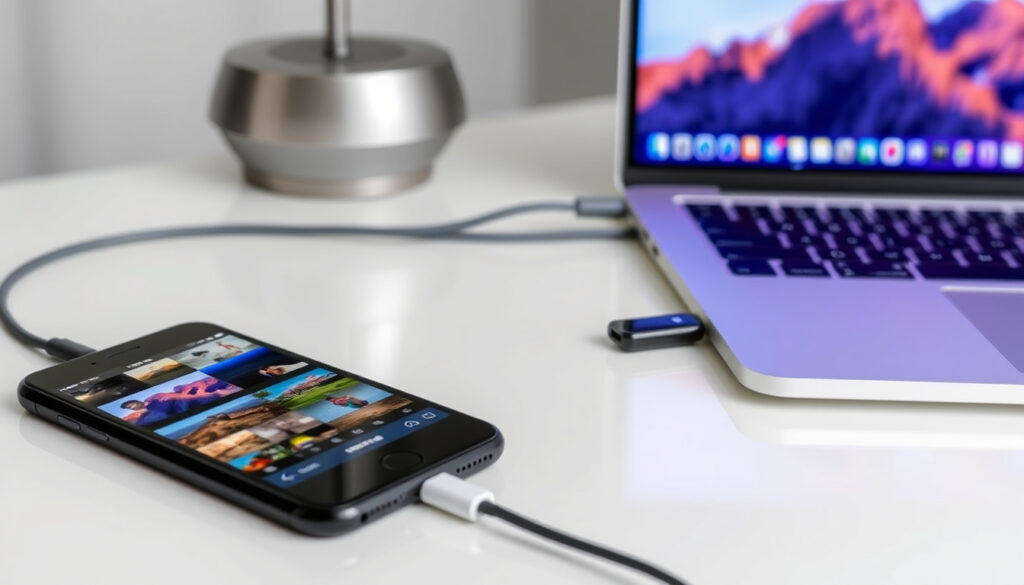
Bilder vom iPhone auf PC: So überträgst du Fotos einfach
Du stehst im Urlaub, machst hundert Fotos mit dem iPhone und merkst dann: Die sollen aufs Notebook. Kein Problem – aber welcher Weg ist actually schnell genug dafür? iTunes braucht kein Mensch mehr zum Fotosexportieren. Die Fotos-App in Windows 10/11 übernimmt das längst automatisch, und wer gar kein Kabel will, nutzt iCloud oder eine von mehreren WLAN-Alternativen. Dieser Guide zeigt dir alle Wege, die wirklich funktionieren.
Unterstützte PCs: Windows 10/11 · Primäre Methode: USB-Kabel · Ohne iTunes möglich: Ja, via Fotos-App · Offizielle Quelle: Apple Support · Alternative: iCloud kabellos
Kurzüberblick
- iPhone entsperrt und „Zulassen” bestätigen (Apple Communities)
- USB-Verbindung löst automatisch die Fotos-App aus (CHIP)
- DCIM-Ordner zeigt alle Kamerafotos im Explorer (CHIP)
- Genauer Speicherort variiert je iOS-Version
- Exakte Übertragungszeiten für sehr große Dateimengen
- Regionale Unterschiede bei App-Verfügbarkeit (EU-Datenschutz)
- Windows Fotos-App als iTunes-Ersatz: (CHIP)
- Apple-Geräte-App im Microsoft Store: (Apple Support)
- LocalSend als Open-Source-Alternative: (iReaShare)
- USB bleibt stabilste Methode für große Fotomengen
- iCloud für Windows wächst als Standardlösung
- Lokale WLAN-Apps wie LocalSend werden populärer
Die folgende Übersicht fasst die wichtigsten technischen Rahmenbedingungen für die Übertragung zusammen.
| Merkmal | Details |
|---|---|
| Standardmethode | Fotos-App auf Windows |
| Voraussetzung | iPhone entsperren und vertrauen |
| Alternative App | Datei-Explorer DCIM |
| Offizielle URL | Apple Support |
Wie bekomme ich die Bilder vom iPhone auf mein PC?
Diese Frage stellt sich jeder, der nach einem Urlaub oder einem wichtigen Event seine Fotos sichern will. Die gute Nachricht: Es gibt mehrere Wege, und alle funktionieren ohne iTunes. Welcher für dich passt, hängt davon ab, ob du gerade ein Kabel zur Hand hast oder ob du komplett kabellos arbeiten willst.
Mit USB-Kabel und Fotos-App
Die fotos vom iPhone auf PC übertragen ohne iTunes funktioniert am zuverlässigsten über ein USB-Kabel und die Windows Fotos-App. Apple empfiehlt dafür die Einstellung „Maximale Kompatibilität” unter Kamera > Formate auf dem iPhone – damit exportiert das Gerät Fotos als JPEG statt HEIC und ist damit sofort mit Windows kompatibel (CHIP).
Schritte auf Windows-PC
So importierst du deine Fotos in drei Schritten: Verbinde iPhone und PC per USB-Kabel, entsperre dein iPhone und tippe auf „Zulassen”, wenn Windows die Zugriffsanfrage anzeigt. Die Fotos-App öffnet sich automatisch und zeigt alle verfügbaren Bilder zur Auswahl (Swappie).
„Öffne auf dem iPhone die Einstellungen-App. Tippe auf Kamera und dann auf Formate. Wähle dort ‘Maximale Kompatibilität’, um Fotos als JPEG zu exportieren.”
— Apple Support, offizielle Anleitung
Windows 10 und 11 erkennen das iPhone nach der Vertrauensbestätigung als Wechseldatenträger. Die Treiber installieren sich automatisch – du brauchst nichts manuell zu installieren.
Fotos vom iPhone auf PC ohne iTunes übertragen – so geht’s
iTunes ist seit Jahren nicht mehr nötig, um fotos von iPhone auf PC zu übertragen. Microsoft hat die Fotos-App so angepasst, dass sie die alte Windows-Fotoanzeige ersetzt und den Import direkt übernimmt. Das funktioniert komplett ohne zusätzliche Software von Apple.
Via Windows Fotos-App
Die fotos vom iPhone auf PC Windows 10 übertragen mit der Fotos-App folgt einem einfachen Ablauf: Nach dem Anschließen über USB klickst du in der Fotos-App auf „Importieren”. Du kannst entweder alle Fotos auswählen oder nur bestimmte Alben. Bei größeren Fotomengen zeigt die App die Gesamtgröße an, damit du den Speicherplatz auf dem PC planen kannst.
Kabellose iCloud-Option
Wer gar kein Kabel nutzen will, kann fotos vom iPhone auf PC ohne Kabel via iCloud übertragen. Dafür aktivierst du auf dem iPhone unter Einstellungen > Fotos die iCloud-Fotomediathek. Auf dem PC installierst du iCloud für Windows und findest deine Fotos dann unter „Dieser PC > iCloud-Fotos” (Swappie). Die Zwei-Faktor-Authentifizierung schützt deinen iCloud-Account dabei mit einer zweiten Sicherheitsstufe.
„Verbinden Sie Ihr iPhone über ein USB-Kabel mit Ihrem PC. Öffnen Sie die Fotos App – der Import beginnt automatisch, sobald Sie die Vertrauensabfrage auf Ihrem iPhone bestätigt haben.”
— CHIP Redaktion, CHIP Ratgeber
iCloud bietet nur 5 GB kostenlosen Speicher – bei größeren Fotomediatheken reicht das nicht aus. In dem Fall lohnt sich either ein kostenpflichtiger iCloud-Tarif oder eine der Desktop-Alternativen.
Warum kann ich Fotos von meinem iPhone nicht auf meinen PC übertragen?
Wenn der PC das iPhone nicht erkennt oder die Fotos-App keine Bilder anzeigt, liegt es meist an einer Handvoll bekannter Ursachen. Die gute Nachricht: Jede davon lässt sich mit gezielten Schritten beheben. Im Folgenden findest du die häufigsten Probleme und ihre Lösungen.
Häufige Ursachen
- iPhone ist gesperrt – Windows kann nur auf entsperrte Geräte zugreifen
- Vertrauensbestätigung wurde verweigert oder nicht angezeigt
- USB-Kabel ist defekt oder nicht datenfähig (Ladekabel ≠ Datenkabel)
- Windows-Treiber sind veraltet oder nicht korrekt installiert
- DCIM-Ordner auf dem iPhone enthält keine Fotos (HEIC-Format ohne Konvertierung)
Lösungen Schritt für Schritt
Zuerst: Schließe das iPhone erneut an, entsperre es und warte auf die Vertrauens-Abfrage. Tippe auf „Zulassen” und bestätige den angezeigten Code auf dem PC. Falls die Fotos-App sich nicht öffnet, öffne sie manuell und prüfe unter „Importieren”, ob Bilder angezeigt werden. Ein Neustart des iPhones löst laut CHIP oft Probleme mit dem DCIM-Ordner – besonders nach iOS-Updates.
Falls der Explorer das iPhone unter „Dieser PC” nicht anzeigt, öffne die Geräteverwaltung, suche nach dem iPhone unter „Tragbare Geräte” und aktualisiere den Treiber manuell. Die Treiber sollten sich unter Windows 10 automatisch installieren, aber ein manuelles Update hilft in manchen Fällen.
Wie importiere ich Fotos vom iPhone?
Der Import funktioniert auf zwei Wegen: entweder über die fotos vom iPhone auf PC Windows 11 optimierte Fotos-App oder direkt über den Datei-Explorer. Beide Methoden haben ihre Vorteile – die Fotos-App ist benutzerfreundlicher, der Explorer gibt dir mehr Kontrolle über die Dateistruktur.
Über Datei-Explorer
Der fotos vom iPhone auf PC übertragen mit Kabel über den Datei-Explorer nutzt den DCIM-Ordner, der auf dem iPhone unter „Dieser PC > [iPhone-Name] > Interner Speicher > DCIM” zu finden ist. Dort liegen alle Fotos chronologisch in Unterordnern. Du markierst die gewünschten Bilder und ziehst sie per Drag-and-Drop auf einen Ordner auf dem Desktop oder in einem anderen Fenster.
Apple Support-Methode
Apple stellt die Apple-Geräte-App im Microsoft Store bereit, die speziell für Windows-Nutzer entwickelt wurde. Diese App synchronisiert Fotos, Videos und Kontakte zwischen iPhone und Windows-PC. Du lädst sie kostenlos aus dem Store herunter und richtest sie einmalig ein – danach erkennt sie automatisch neue Fotos auf dem iPhone (Apple Support).
Wer die Apple-Geräte-App nicht nutzen will, kann jederzeit auf die bewährte Fotos-App zurückgreifen – beide Methoden stammen letztlich von Apple und funktionieren gleich zuverlässig.
Wie exportiere ich alle Fotos von meinem iPhone?
Für alle Fotos – oder sehr große Mengen – brauchst du entweder ausreichend lokalen Speicherplatz auf dem PC oder eine cloudbasierte Lösung. Die reinen Kamerafotos allein können bei aktiver 4K-Videoaufnahme schnell viele Gigabyte umfassen. Hier sind die praktikabelsten Wege für eine vollständige Massenübertragung.
Massenübertragung
Um alle Fotos vom iPhone auf den PC zu bekommen, verbinde beide Geräte per USB und öffne den DCIM-Ordner. Markiere mit Strg+A alle Fotos und kopiere sie in einen dedizierten Ordner auf dem PC. Die Fotos-App bietet dafür auch einen „Alle importieren”-Button, der nach dem Anschließen automatisch erscheint.
Ohne Kabel via iCloud
Die fotos vom iPhone auf PC ohne iTunes über kabellose Übertragung funktioniert via iCloud, wenn du genügend Cloud-Speicher hast. Aktiviere die Fotomediathek auf dem iPhone und lass alle Fotos hochladen. Öffne dann auf dem PC iCloud.com, melde dich mit deiner Apple-ID an und lade die Fotos direkt im Browser herunter. Für noch größere Mengen bietet sich iCloud für Windows an, das Fotos automatisch in einen lokalen Ordner synchronisiert.
Verwandte Beiträge: iOS App herunterladen · Mac-Start optimieren
youtube.com, copytrans.de, youtube.com, copytrans.de, aomei.de, gutefrage.net
Nutzer mit Schwedischkenntnissen finden in dieser schwedische Schritt-für-Schritt-Anleitung ähnliche Tipps für den einfachen Foto-Transfer auf Windows-PCs.
Häufig gestellte Fragen
Wie übertrage ich Fotos vom iPhone auf PC Windows 10?
Verbinde iPhone und PC per USB-Kabel, entsperre das iPhone und bestätige die Vertrauensabfrage. Die Windows Fotos-App öffnet sich automatisch und bietet den Import an. Wähle die Fotos aus und klicke auf „Importieren”.
Funktioniert die Übertragung auf Windows 11?
Ja, die fotos von iPhone auf PC Windows 11 übertragen funktioniert identisch zu Windows 10. Die Fotos-App wurde von Microsoft für beide Versionen optimiert und erkennt iPhones automatisch nach der Vertrauensbestätigung.
Wie lade ich alle Bilder vom iPhone herunter?
Nutze den Datei-Explorer und navigiere zu „Dieser PC > [iPhone] > Interner Speicher > DCIM”. Markiere alle Fotos (Strg+A) und kopiere sie in einen Ordner auf dem PC. Bei sehr großen Mengen kann der Vorgang je nach USB-Geschwindigkeit einige Minuten dauern.
Warum erkennt mein PC das iPhone nicht?
Die häufigsten Ursachen sind: iPhone ist gesperrt, Vertrauensbestätigung wurde verweigert, USB-Kabel ist nur ein Ladekabel, oder die Treiber sind nicht korrekt installiert. Schließe das iPhone erneut an, entsperre es und starte den PC neu, wenn das Problem anhält.
Kann ich Fotos ohne Kabel übertragen?
Ja, mit iCloud, LocalSend oder Google Drive. iCloud synchronisiert automatisch, LocalSend überträgt lokal im WLAN ohne Cloud, und Google Drive ermöglicht Upload auf dem iPhone und Download auf dem PC.
Brauche ich iTunes für die Übertragung?
Nein, iTunes ist für fotoübertragungen nicht erforderlich. Die Windows Fotos-App, der Datei-Explorer oder die Apple-Geräte-App aus dem Microsoft Store übernehmen alles – ganz ohne iTunes.
Wie übertrage ich Videos mit Fotos?
Videos werden beim Import über die Fotos-App automatisch mit übertragen, sofern sie im DCIM-Ordner liegen. Größere Videos in 4K können allerdings mehrere Gigabyte pro Minute belegen – prüfe vorher den verfügbaren Speicherplatz auf dem PC.
Weitere verwandte Artikel
 Alex Kumptner: Kinder, Freundin, Bruder & Vermögen
 Langsamen Mac-Start beheben: So machen Sie ihn schneller
 Maximilian Mundt: Steckbrief, Nationalität & Netflix-Erfolg
 Karl Geiger: Skispringer, Ingenieur & Olympia-Aus 2026
 Disturbed The Sound Of Silence Songtext – Text, Übersetzung, Bedeutung
 Fabian Hinrichs: Vom Jurastudium zum Tatort-Kommissar
 Mischa Zverev: Kinder, Vermögen, Beziehung und aktuelle Infos
 Nathan Fillion: Krankheit, Privatleben und Karriere im Überblick