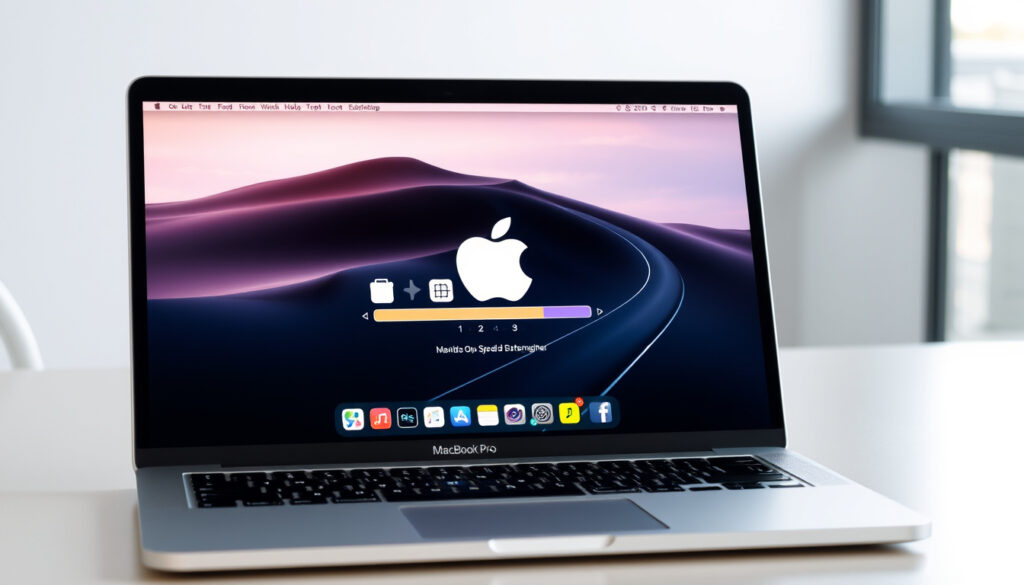
Langsamen Mac-Start beheben: So machen Sie ihn schneller
Den meisten Mac-Nutzern ist dasProblem vertraut: Nach dem Drücken des Startknopfes braucht der Rechner ewig, bis er einsatzbereit ist. Was anfangs als kurze Wartezeit durchgeht, entwickelt sich mit der Zeit zum Geduldsspiel – und irgendwann fragt man sich, ob das normal ist oder ob etwas nicht stimmt. Die gute Nachricht: In den meisten Fällen lassen sich solche Boot-Probleme mit gezielten Schritten beheben, ohne gleich den nächsten Genius-Bar-Termin buchen zu müssen.
Häufigste Ursache: Zu wenig freier Festplattenspeicher · Apple-Empfehlung: Apps mit hohem Speicherbedarf schließen · Community-Beobachtung: Startzeit bis 10–15 Minuten
Kurzüberblick
- Freier Speicher als Top-Ursache – Apple empfiehlt 20–25 % frei (Apple Community)
- Sichermodus leert Cache und startet Disk-Repair automatisch (Macwelt)
- Exakte normale Startzeit je nach Mac-Modell und macOS-Version
- Ob bestimmte Apps systematisch höhere Boot-Zeiten verursachen
- Mit Apple Silicon (ab 2020) entfällt der SMC-Reset – eine fundamentale Änderung (Avast)
- Systematische Fehlersuche von Speicher über Sichermodus bis SMC-Reset
- Wann ein Gang zu Apple Support unausweichlich wird
Die folgende Tabelle fasst die empfohlenen Schritte in der Reihenfolge ihrer Wirkung zusammen.
| Schritt | Empfehlung | Quelle |
|---|---|---|
| 1 | Freien Festplattenspeicher prüfen | Apple Community |
| 2 | Apps mit hohem RAM-Verbrauch schließen | Apple Community |
| 3 | Sichermodus für Cache-Leerung nutzen | Macwelt |
| 4 | Beobachtete Startzeit dokumentieren | Apple Community |
Warum startet mein Mac so langsam hoch?
Die Ursachen für einen trägen Mac-Start lassen sich in drei Kategorien einteilen: zu wenig freier Festplattenspeicher, ressourcenhungrige Hintergrundprozesse und veraltete Software. Apple selbst verweist darauf, dass weniger als 10 % freier Speicher den Boot-Vorgang spürbar ausbremsen können, weil das System Swap-Dateien anlegen muss (Macwelt). Die Community-Berichte auf Apple Discussions beschreiben Startzeiten von bis zu 10–15 Minuten bei betroffenen Geräten.
Zu wenig freier Festplattenspeicher?
Apple empfiehlt, mindestens 20–25 % des Festplattenspeichers frei zu halten, um einen flüssigen Boot-Vorgang zu gewährleisten. Wer die Speicherübersicht unter „Über diesen Mac” > „Speicher” prüft, kann sofort erkennen, ob hier Handlungsbedarf besteht. Wie die Apple-Community berichtet, ist unzureichender Speicherplatz der mit Abstand häufigste Grund für langsame Startzeiten.
Unter „Über diesen Mac” > „Speicher” zeigt macOS eine visuelle Aufschlüsselung der Speichernutzung. Dort lässt sich sofort erkennen, ob genügend Platz frei ist.
Die implication: Wer hier zuerst aufräumt, beseitigt in den meisten Fällen das Kernproblem und muss nicht zu tiefergehenden Maßnahmen greifen.
Apps verbrauchen zu viel RAM?
Wenn beim Hochfahren gleichzeitig viele Apps im Hintergrund starten, beanspruchen sie den Arbeitsspeicher und verlangsamen den gesamten Boot-Vorgang. Ein Blick in die Aktivitätsanzeige (Cmd + Leertaste, „Aktivitätsanzeige” eingeben) zeigt, welche Prozesse nach dem Start am meisten Ressourcen fressen. Besonders Browser mit vielen offenen Tabs und speicherhungrige Creative-Apps sind hier auffällig.
Hintergrundprozesse überlasten?
Neben den üblichen Login-Items gibt es auch versteckte Dienste und Agenten, die beim Systemstart geladen werden. Diese lassen sich über die Systemeinstellungen unter „Allgemein” > „Anmeldeobjekte” teilweise deaktivieren. Nutzerberichte in der Apple Community zeigen, dass das Reduzieren der Anmeldeobjekte die Boot-Zeit merklich verkürzen kann.
Wie lässt man einen Mac schneller booten?
Bevor tiefgreifende Maßnahmen wie ein SMC-Reset notwendig werden, gibt es einige grundlegende Schritte, die in den meisten Fällen bereits spürbare Verbesserungen bringen. Diese Fixes erfordern weder technisches Vorwissen noch Risiken und sollten immer der erste Versuch sein.
Startup-Items managen?
Die effektivste Sofortmaßnahme ist die Reduzierung der Anmeldeobjekte. Unter macOS Ventura und neuer findet sich diese Einstellung unter „Systemeinstellungen” > „Allgemein” > „Anmeldeobjekte”. Wer hier Apps deaktiviert, die nicht zwingend beim Start benötigt werden, kann die Boot-Zeit um etliche Sekunden bis Minuten verkürzen. iFixit empfiehlt diesen Schritt als erste Maßnahme bei Boot-Problemen.
macOS aktualisieren?
Veraltete macOS-Versionen können bekannte Boot-Bugs enthalten, die mit einem Update behoben werden. Apple hat über die Jahre mehrfach Updates veröffentlicht, die speziell Startzeiten optimierten. Ein Gang zu „Systemeinstellungen” > „Softwareupdate” zeigt sofort, ob eine neuere Version verfügbar ist. Insbesondere Nutzer älterer macOS-Versionen profitieren hiervon.
Neustart durchführen?
Es klingt banal, ist aber oft die am meisten unterschätzte Lösung: Ein vollständiger Neustart (nicht Ruhezustand) setzt temporäre Dateien und den Cache zurück. Wie Avira berichtet, empfiehlt Apple zunächst einmal, das MacBook auszuschalten und die Ein-/Aus-Taste 10 Sekunden gedrückt zu halten – ein einfacher Schritt mit überraschend großer Wirkung.
Ein vollständiger Neustart leert den RAM und schließt alle Hintergrundprozesse sauber ab. Ruhezustand hingegen legt lediglich den aktuellen Zustand an – alte Probleme bleiben erhalten.
What this means: Wer diese drei Schritte durchgeht, kommt in den allermeisten Fällen ohne Hardware-Reset aus. Erst wenn Speicher freigeben, Anmeldeobjekte reduzieren und Neustart keine Besserung bringen, lohnt sich der Griff zu SMC oder NVRAM.
Wie behebt man den Kreis des Todes auf meinem Mac?
Der berüchtigte „Kreis des Todes” – ein durchgestrichener Kreis auf dem Bildschirm – signalisiert, dass macOS den Startvorgang nicht abschließen kann. Anders als beim Boot-Loop mit Apfel-Logo deutet dieses Symbol auf ein tieferliegendes Softwareproblem hin, das oft mit dem Festplattenzugriff zusammenhängt.
Sichermodus starten?
Der Sichermodus (Safe Mode) ist das erste Mittel der Wahl beim Kreis-des-Todes-Symbol. Beim Start die Shift-Taste gedrückt halten bewirkt laut Macwelt, dass Drittanbieter-Software und nicht benötigte Extensions deaktiviert werden. Zusätzlich startet der Macintosh HD-Datenträger im Hintergrund eine automatische Reparatur. Das kann bereits ausreichen, um den Kreis zu überwinden.
Festplatte reparieren?
Wenn der Sichermodus das Problem nicht löst, hilft die integrierte Erste-Hilfe-Funktion des Macs. Im Wiederherstellungsmodus (Cmd + R beim Start drücken) steht die Option „Erste Hilfe” zur Verfügung, die den Festplattenzustand prüft und repariert. Avast beschreibt den Wiederherstellungsmodus als eine Variante des Sichermodus, bootet jedoch von der Recovery-Partition statt von der normalen Festplatte.
Apple Support folgen?
Wenn weder Sichermodus noch Erste Hilfe helfen, ist professionelle Hilfe angesagt. Das offizielle Apple-Support-Dokument unter Apple Support bietet einen detaillierten Entscheidungsbaum für solche Fälle. Apple empfiehlt in diesem Fall einen Gang zum nächsten Apple Store oder autorisierten Service-Provider.
Wie behebt man das Spinning Wheel of Death auf Mac?
Der Spinning Beach Ball – jener drehende Kreiszeiger, der auf dem BildschirmAppeart – bedeutet, dass eine App oder das System selbst nicht mehr reagiert. Anders als der Kreis des Todes tritt dieser Fehler oft erst auf, wenn macOS bereits hochgefahren ist, aber eine bestimmte Anwendung den Rest des Systems blockiert.
Cache löschen?
Manchmal hilft ein gezieltes Leeren der Cache-Ordner, den Spinning Beach Ball zu beseitigen. Diese befinden sich im Finder unter „Gehe zu” > „Gehe zum Ordner” und dann ~/Library/Caches. Allerdings erfordert dieser Schritt etwas Erfahrung, da das versehentliche Löschen systemkritischer Dateien zu weiteren Problemen führen kann. Mac-Mission warnt davor, dass Terminal-Befehle Risiken für irreversible Änderungen bergen.
Speicher freimachen?
Der Spinning Beach Ball tritt besonders häufig bei Speichermangel auf. Wie bereits erwähnt, empfiehlt Apple, Apps mit hohem RAM-Verbrauch zu schließen und den freien Festplattenspeicher im Auge zu behalten. Die Aktivitätsanzeige zeigt in Echtzeit, welche Apps wie viel Arbeitsspeicher beanspruchen.
Force Quit nutzen?
Die schnellste Lösung ist ein erzwungenes Beenden der blockierten App: Cmd + Option + Esc öffnet das Fenster „Folgende Apps sind zurzeit aktiv”, wo die betroffene Anwendung ausgewählt und beendet werden kann. Dieser Schritt bewahrt den Rest des Systems und ermöglicht einen sauberen Neustart der App.
Ein erzwungenes Beenden speichert keine ungespeicherten Daten. Wer also mitten in einer wichtigen Arbeit steckt, sollte zunächst versuchen, die App normal zu schließen oder die Arbeit automatisch zu sichern.
The catch: Der Spinning Beach Ball ist in erster Linie ein Symptom, kein eigenständiges Hardware-Problem. Wer die Ursache – meist Speichermangel oder eine abgestürzte App – behebt, hat den Zeiger in der Regel schnell los.
Wie behebt man MacBook im Boot-Loop?
Ein Boot-Loop – das endlose Wiederholen des Startvorgangs, oft begleitet von einem sich drehenden Kreis oder dem Apfel-Logo – gehört zu den frustrierendsten Mac-Problemen. Die gute Nachricht: In den meisten Fällen lässt sich das Problem mit gezielten Reset-Schritten lösen.
Recovery Mode?
Der Wiederherstellungsmodus ist das erste Werkzeug bei Boot-Loops. Beim Start Cmd + R gedrückt halten startet die Recovery-Partition, von der aus verschiedene Reparaturtools zur Verfügung stehen. Nutzerberichte aus der Apple Community zeigen, dass insbesondere der Mac Pro 2019 nach Software-Updates in solchen Loops hängen bleiben kann.
SMC zurücksetzen?
Der SMC-Reset (System Management Controller) ist bei Boot-Problemen oft der entscheidende Schritt. Die genaue Methode hängt vom Mac-Modell ab:
- MacBooks mit festem Akku (bis 2017): Shift + Control + Option (linke Seite) + Power-Taste 10 Sekunden gedrückt halten (iFixit Reparatur-Anleitung)
- MacBooks mit entnehmbarem Akku: Akku entfernen, Power 5 Sekunden drücken, Akku einbauen und starten (iFixit Anleitung für MacBooks)
- MacBooks mit T2-Chip (ab 2018): Rechts-Shift + Links-Control + Links-Option 7 Sekunden, dann Power weitere 7 Sekunden (Avira Security-Blog)
- Apple Silicon (M1/M2): Kein SMC-Reset möglich – stattdessen Mac ausschalten, 30 Sekunden warten, dann neu starten (Avast Sicherheitsratgeber)
- Desktop-Macs (iMac etc.): Netzkabel 15 Sekunden trennen, 5 Sekunden warten, einstecken und starten (Avira Blog)
NVRAM prüfen?
Der NVRAM (Non-Volatile Random-Access Memory) speichert Einstellungen wie Lautstärke, Startvolume und Bildschirmhelligkeit. Laut iFixit lässt sich ein NVRAM-Reset durch Drücken von Cmd + Option + P + R beim Start durchführen – so lange, bis ein zweiter Ton erklingt oder das Apple-Logo zweimal erscheint. Für Fortgeschrittene steht auch der Terminal-Befehl sudo nvram -c zur Verfügung (Avast Anleitung).
Das MacBook Pro 2018 war das erste Modell mit T2-Chip – wer einen älteren Intel-Mac besitzt, nutzt die klassische Tastenkombination für den SMC-Reset. Bei M1/M2 Macs entfällt dieser Schritt komplett.
The pattern: Für Intel-Macs bleibt der SMC-Reset das wirksamste Werkzeug bei Boot-Problemen. Apple-Silicon-Nutzer können diesen Schritt überspringen – hier genügt oft ein einfacher Power-Zyklus. Wer die Modellgeneration kennt, spart sich unnötige Schritte und greift sofort zur richtigen Methode.
Wie behebt man extrem langsamen Mac?
Wenn grundlegende Maßnahmen wie Speicher freimachen und Anmeldeobjekte reduzieren nicht ausreichen, steckt oft ein tieferliegendes Problem dahinter – sei es eine Hardware-Komponente, die streikt, oder eine Software-Schicht, die den Startvorgang systematisch ausbremst. In solchen Fällen helfen die erweiterten Diagnosewerkzeuge von macOS, die direkt im Wiederherstellungsmodus zur Verfügung stehen.
Erste Hilfe ausführen?
Im Wiederherstellungsmodus (Cmd + R beim Start) bietet macOS die Funktion „Erste Hilfe”, die den Festplattenzustand prüft und eventuelle Fehler automatisch repariert. Dieser Schritt ist besonders sinnvoll, wenn der Mac vor dem langsamen Start eine Time-Machine-Wiederherstellung oder ein macOS-Update durchlaufen hat – beide Operationen können vereinzelte Dateifehler hinterlassen, die den Boot spürbar verzögern.
macOS neu installieren?
Als letztes Mittel kommt eine Neuinstallation von macOS in Frage, bei der Benutzerdaten und Apps über ein Backup wiederhergestellt werden. Dieser Schritt setzt keine defekten Hardware-Komponenten voraus und beseitigt Software-Korruption zuverlässig. Ein Gang zu „Time Machine”-Backup oder iCloud genügt, um nach der Neuinstallation wieder produktiv zu sein.
Eine macOS-Neuinstallation löscht keine Benutzerdaten, wenn ein aktuelles Backup vorhanden ist. Ohne funktionierendes Backup drohen jedoch Datenverluste – prüfen Sie daher vor dem Schritt die Time Machine oder eine andere Sicherungslösung.
The implication: Extrem langsame Boot-Zeiten nach allen beschriebenen Schritten deuten fast immer auf Software-Korruption oder einen Defekt hin, der sich nur durch eine Neuinstallation oder professionelle Hardware-Diagnose beheben lässt.
Warum lädt mein Mac so lange?
Lange Ladezeiten beim Mac sind oft ein Warnsignal dafür, dass das System beim Start mehr Aufgaben bewältigen muss, als es verkraftet – sei es durch zu viele gleichzeitige Prozesse, eine volle Festplatte oder veraltete Firmware. Die Ursache lässt sich in der Regel innerhalb weniger Minuten eingrenzen, wenn man weiß, wo man suchen muss.
Festplattenzustand prüfen?
Eine oft übersehene Ursache sind defekte Sektoren oder ein nachlassendes SSD-Laufwerk. Das Dienstprogramm „Festplatten-Dienstprogramm” im Wiederherstellungsmodus kann den SMART-Status prüfen und gegebenenfalls eine Warnung ausgeben. Wenn die SSD altert, können Lesezugriffe beim Boot spürbar langsamer werden, was sich in verlängerten Ladezeiten bemerkbar macht.
Firmware-Updates einspielen?
Apple veröffentlicht regelmäßig Firmware-Updates, die spezifische Boot-Optimierungen enthalten. Diese lassen sich über „Systemeinstellungen” > „Softwareupdate” mit installieren. Besonders bei Macs, die seit Jahren auf der gleichen macOS-Version laufen, kann ein fehlendes Firmware-Update der Grund für ungewöhnlich lange Ladezeiten sein.
Firmware-Updates unterscheiden sich von macOS-Updates und werden separat verwaltet. Ein Softwareupdate allein bringt nicht automatisch die neueste Firmware – prüfen Sie in den Systemeinstellungen, ob ein separates Firmware-Update verfügbar ist.
What this means: Wer alle Software-Schichten aktuell hält und die Hardware-Gesundheit prüft, beseitigt die häufigsten Ursachen für ungewöhnlich lange Ladezeiten in den meisten Fällen ohne externen Eingriff.
Schritt-für-Schritt-Anleitung: Mac schneller booten
Diese Anleitung führt Sie in fünf Schritten vom langsamen Mac zu einem flüssigen Systemstart.
- Speicherplatz prüfen: Öffnen Sie „Über diesen Mac” > „Speicher”. Sind weniger als 20–25 % frei, räumen Sie auf. Große Dateien, alte Backups und ungenutzte Apps sind die ersten Kandidaten.
- Anmeldeobjekte reduzieren: Systemeinstellungen > „Allgemein” > „Anmeldeobjekte”. Deaktivieren Sie alles, was nicht zwingend beim Start benötigt wird.
- Vollständigen Neustart durchführen: Apple-Menü > „Neustart”. Warten Sie, bis der Mac vollständig hergefahren ist, und prüfen Sie die neue Boot-Zeit.
- Sichermodus testen: Halten Sie beim nächsten Start die Shift-Taste gedrückt. Bootet der Mac im Sichermodus deutlich schneller, liegt das Problem bei Drittanbieter-Software oder Extensions.
- SMC/NVRAM zurücksetzen (bei Bedarf): Greifen Sie auf die modellspezifischen Anweisungen weiter oben zurück. Dieser Schritt ist nur bei anhaltenden Boot-Problemen notwendig.
„Bei M1- und M2-Macs müssen Sie den SMC nicht zurücksetzen – tatsächlich gibt es nichts zurückzusetzen.”
— Avast Sicherheitsfirma
„Apple empfiehlt zunächst einmal, das MacBook auszuschalten, die Ein-/Aus-Taste 10 Sekunden gedrückt zu halten.”
Neben dem Freimachen von Speicherplatz helfen beste Gratis-Mac-Cleaner zusätzlich, indem sie unnötigen Systemmüll entfernen und den Boot-Prozess spürbar beschleunigen.
Häufig gestellte Fragen
Ist langsamer Mac-Start normal bei viel Speicher?
Nicht unbedingt. Zwar hilft viel Arbeitsspeicher beim parallelen Arbeiten, doch der Boot-Vorgang hängt primär vom freien Festplattenspeicher ab. Selbst ein Mac mit 32 GB RAM kann langsam starten, wenn die SSD fast voll ist.
Was tun bei Mac nach leerem Akku?
Nach einem vollständig entladenen Akku braucht der Mac oft länger zum ersten Start, da er alle Systemkomponenten neu initialisieren muss. Ein vollständiger Neustart nach dem ersten Einschalten kann dies beschleunigen.
Hilft macOS-Update beim langsamen Boot?
In vielen Fällen ja. Apple hat in Updates mehrfach Boot-Optimierungen vorgenommen. Ein Softwareupdate über „Systemeinstellungen” > „Softwareupdate” ist daher einen Versuch wert.
Wie oft Sichermodus starten?
Der Sichermodus ist ein Diagnosewerkzeug, kein reguläres Mittel. Starten Sie ihn bei Boot-Problemen, zur Fehlersuche oder wenn Sie einen verdächtigen langsamen Start untersuchen möchten.
Beeinflusst Alter den Mac-Startup?
Indirekt ja. Ältere Macs sammeln mehr Anmeldeobjekte, haben möglicherweise weniger freien Speicher und können von veralteter Software betroffen sein. Ein sauberes macOS-Frischsetup kann hier Wunder wirken.
Sind Cleanup-Tools sicher?
Viele Cleanup-Tools versprechen schnelle Ergebnisse, können aber auch Schaden anrichten, wenn sie systemkritische Dateien löschen. Apple-eigene Mittel und manuelle Bereinigung sind sicherer.
Wann Apple Support kontaktieren?
Wenn alle beschriebenen Schritte keine Besserung bringen, wenn ungewöhnliche Geräusche oder -Fehler auftreten oder wenn der Mac gar nicht mehr hochfährt, ist der professionelle Support der richtige Ansprechpartner.
Verwandte Beiträge
Weitere verwandte Artikel
 Scalable Capital: Sicherheit, Kosten & Vertrauenswürdigkeit 2025
 Priyanka Chopra: Leben, Karriere, Familie & mehr – Alle Fakten
 System of a Down Tour 2026: Termine, Tickets Europa
 Monopoly Go Gratis Würfel – Aktuelle Links und Tipps
 VfB Stuttgart Teilnehmer: Gehälter, Wohnorte, Erzfeind und mehr
 Neustadt an der Aisch: Karpfenstadt, Ausflugsziele & Tipps
 Ingo Bott: Ermittlungen und Doktortitel
 Henning Krautmacher: Rücktritt für seine krebskranke Frau